

Gjør et bilde om til et fargeleggingsark
Last opp et bilde og gjør det om til et fargeleggingsark med ett klikk — svarte konturlinjer på hvit bakgrunn, klart til å skrive ut og fargelegge. Ingen konto nødvendig.
Bildet ditt blir på enheten din — bare en forminsket kopi uten posisjonsdata sendes for å lage fargeleggingsarket. Vi lagrer ikke bildet ditt.
Hva kan du gjøre om til et fargeleggingsark?
Nesten hvilket som helst bilde blir et fint fargeleggingsark. Last opp et bilde av kjæledyret ditt, familien din, en selfie eller til og med en rett — verktøyet gjør det om til en svart-hvitt strektegning på sekunder, klar til å skrive ut og fargelegge med en gang.
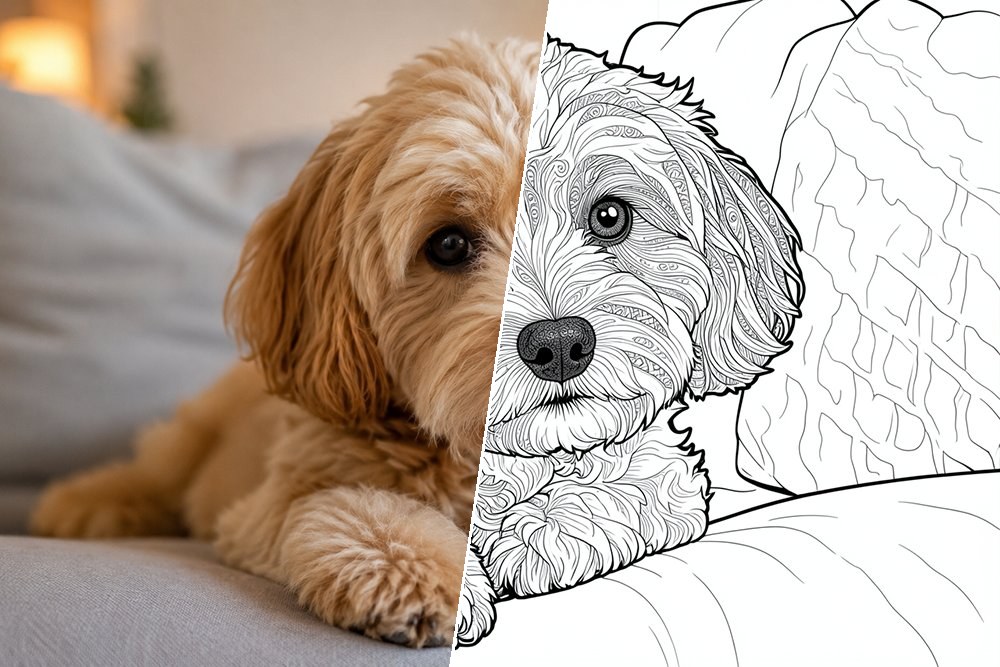
Fargeleggingsark av kjæledyret ditt
Lag et fargeleggingsark av hunden, katten eller et annet kjæledyr. Et tydelig nærbilde med en rolig bakgrunn gir det fineste resultatet.
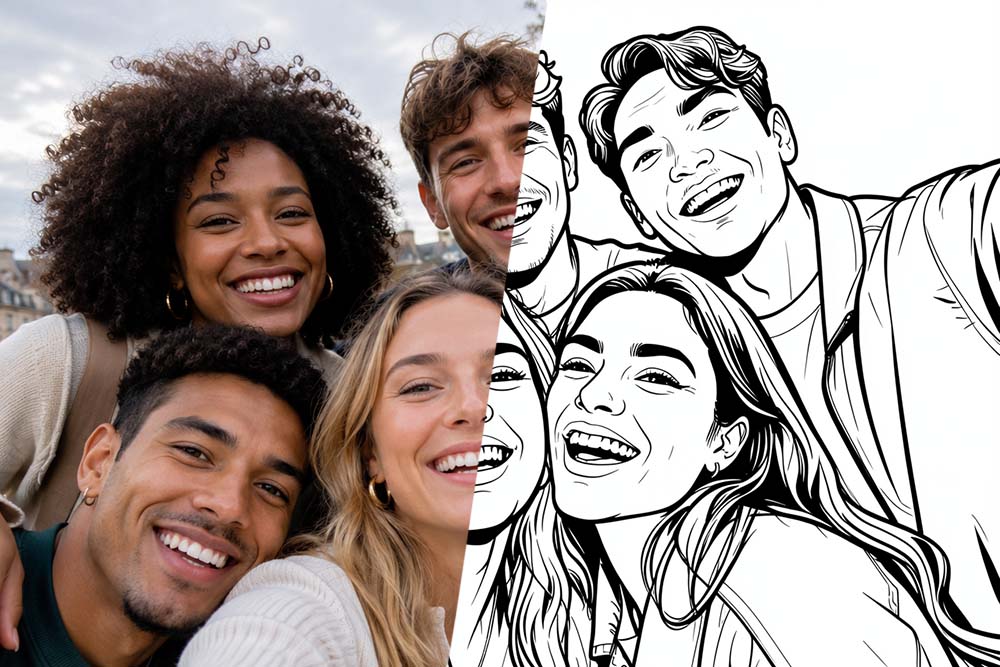
Fargeleggingsark av et gruppebilde med venner
Gjør et gruppebilde med venner, et feriebilde eller et portrett om til et fargeleggingsark — en morsom og personlig gave å fargelegge sammen.
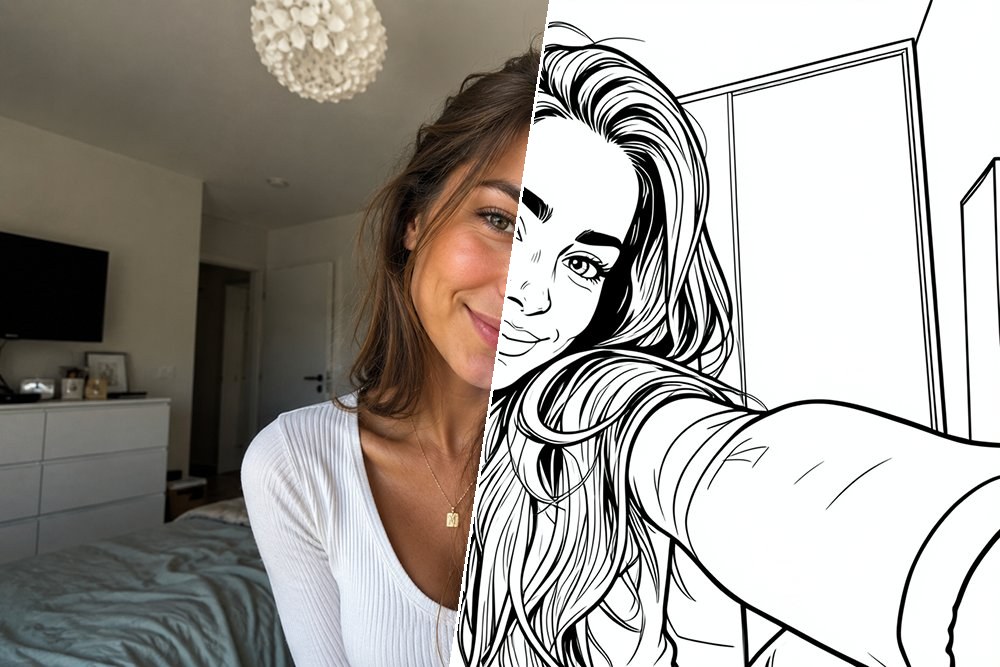
Fargeleggingsark av en selfie
Gjør favorittselfien din om til et fargeleggingsark med ett klikk. Velg stilen «Tegneserie» for et lekent tegneserieutseende.
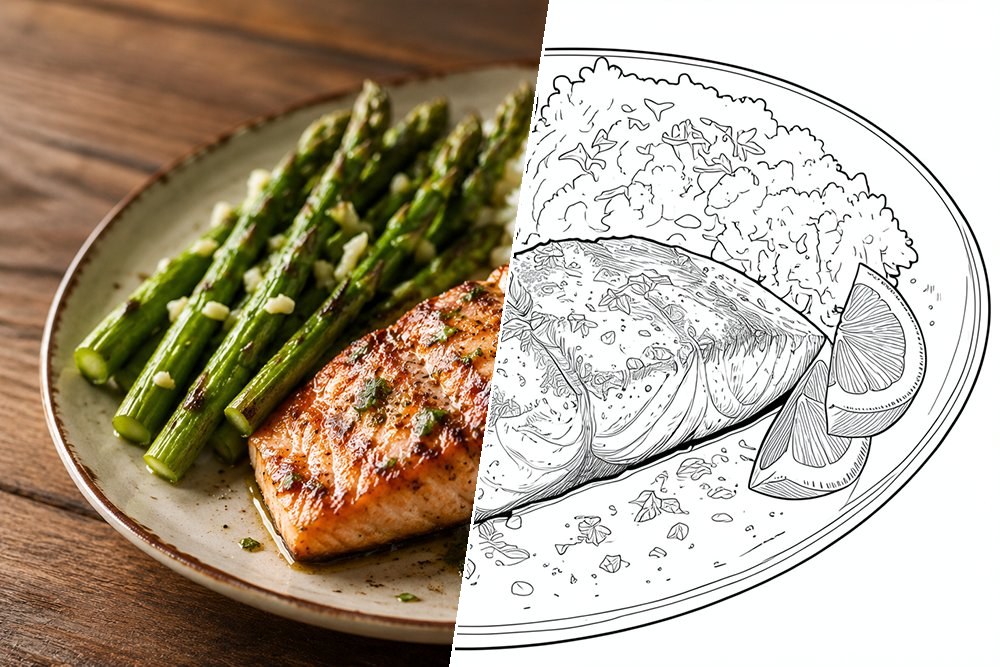
Fargeleggingsark av mat eller en gjenstand
En god rett, en blomst eller et yndlingsleketøy: også stilleben og gjenstander blir overraskende morsomme fargeleggingsark.
Fra bilde til fargeleggingsark
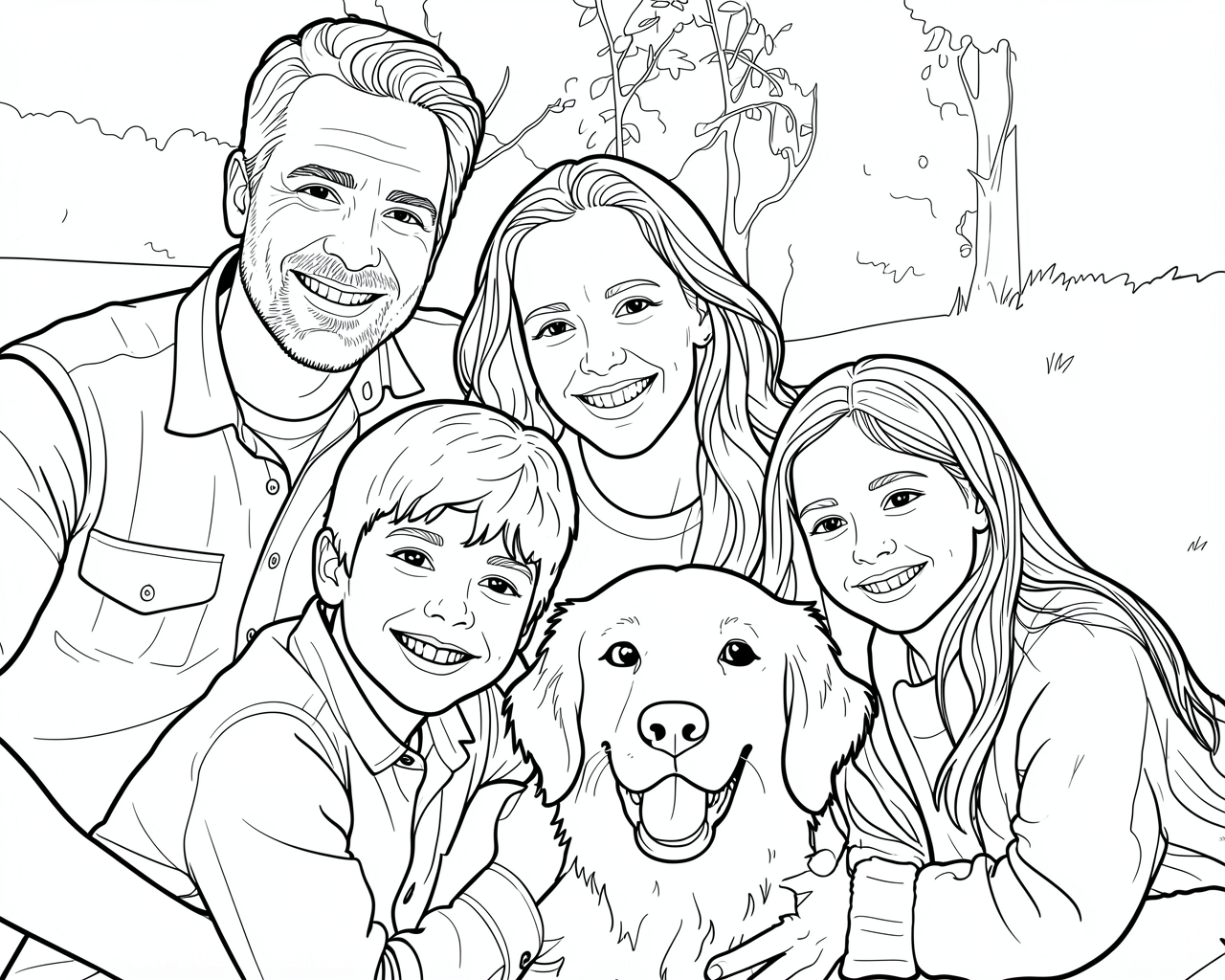
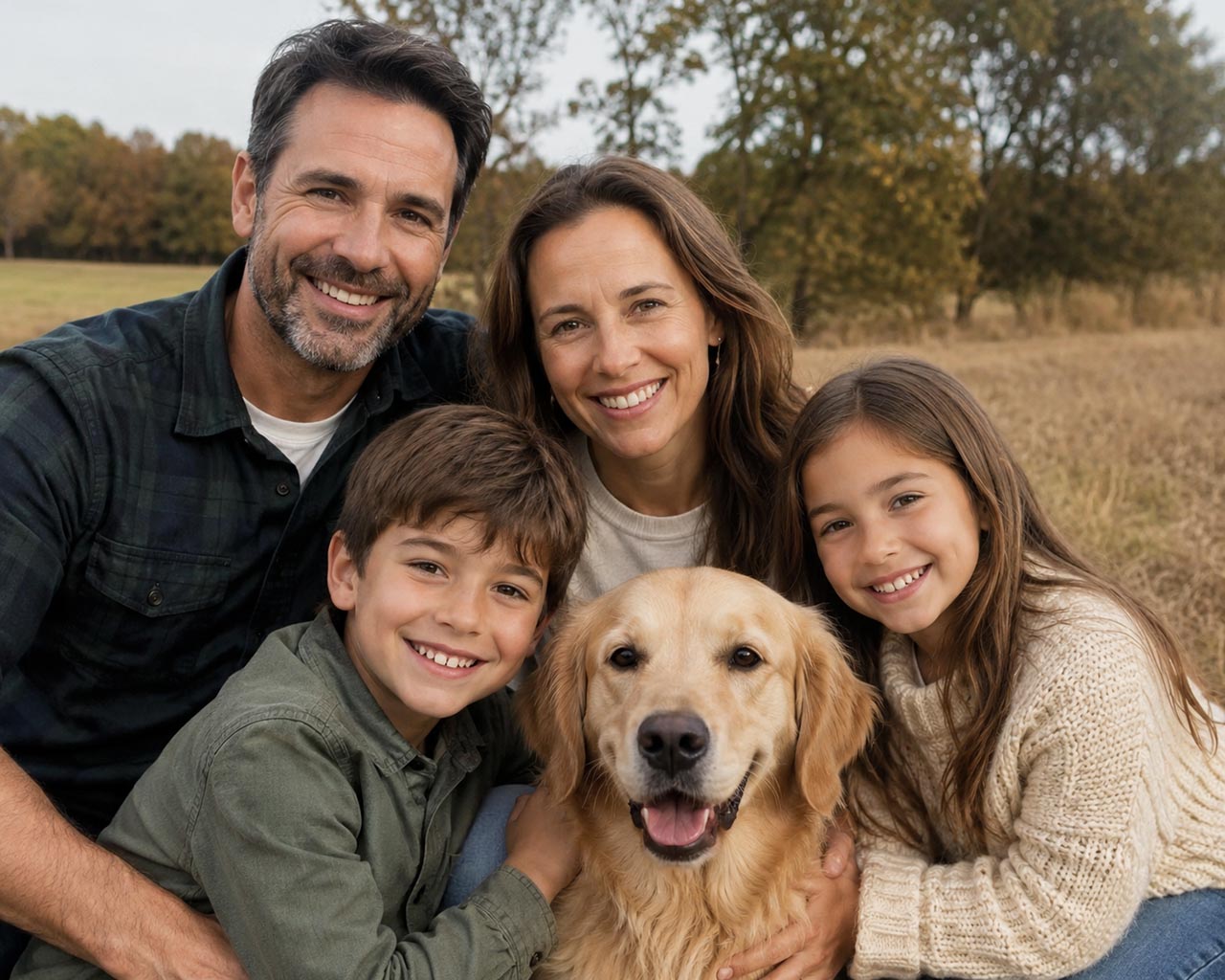
Dra knappen for å sammenligne bildet og fargeleggingsarket.
Hvilke bilder fungerer best
- Et tydelig hovedmotiv fungerer best — et kjæledyr, et ansikt eller én gjenstand gir et finere fargeleggingsark enn et travelt gruppebilde.
- Sørg for god kontrast mellom motivet og bakgrunnen, så konturene kommer tydelig fram.
- En rolig bakgrunn hjelper: med mange små detaljer blir fargeleggingsarket fort et virvar av streker.
- Bruk et skarpt, godt opplyst bilde — uskarpe eller mørke bilder gir svakere streker.
- Et nærportrett, eller en gjenstand rett forfra eller fra siden, gir som regel det resultatet som er lettest å fargelegge.
Slik fungerer det
- Klikk på opplastingsfeltet eller dra et bilde inn i det (JPG eller PNG).
- Se på forhåndsvisningen av bildet ditt.
- Klikk på «Lag fargeleggingsark» og vent noen sekunder mens arket lages.
- Last ned fargeleggingsarket som PNG og skriv det ut for å fargelegge.
Hva du kan bruke det til
Et fargeleggingsark laget av et bilde er både morsomt og personlig. Lag et fargeleggingsark av kjæledyret, kosedyret eller et feriebilde, overrask noen på bursdagen med deres eget fargeleggingsark, fyll en regnværsettermiddag, eller bruk det som materiale i klassen. Du skriver ut så mange eksemplarer du vil og lar alle fargelegge sin egen versjon.
Ofte stilte spørsmål
Hvordan lager jeg et fargeleggingsark av et bilde?
Last opp et bilde, klikk på «Lag fargeleggingsark» og last ned resultatet som PNG. Du får svarte konturlinjer på hvit bakgrunn, klare til å fargelegge.
Er det gratis?
Ja, du kan lage fargeleggingsark av bildene dine gratis. Du trenger ingen konto.
Hva skjer med bildet mitt?
Bildet ditt forminskes på din egen enhet og fjernes for posisjonsdata; bare den forminskede kopien brukes til å lage fargeleggingsarket. Vi lagrer ikke bildet ditt.
Hvilke bilder fungerer best?
Bilder med et tydelig motiv og god kontrast fungerer best — for eksempel et kjæledyr, et portrett eller en gjenstand mot en rolig bakgrunn.
Hvilke filformater kan jeg laste opp?
Du kan laste opp JPG- og PNG-bilder.
Kan jeg bruke et bilde av en person?
Ja, portretter fungerer ofte veldig bra. Bildet ditt forminskes på din egen enhet og sendes uten posisjonsdata, og vi lagrer det ikke.
Hvor lang tid tar det å lage et fargeleggingsark?
Som regel noen få sekunder. Etter opplasting klikker du på «Lag fargeleggingsark», og resultatet vises automatisk på siden.
Hvilket papirformat kan jeg skrive ut fargeleggingsarket på?
Fargeleggingsarket er en vanlig PNG som du kan skrive ut i hvilket som helst format; A4 fungerer best for å fargelegge godt og stort.
Fungerer det på telefon eller nettbrett?
Ja, verktøyet fungerer på datamaskin, nettbrett og telefon. På telefonen velger du bare et bilde fra galleriet eller tar ett direkte.
Hvorfor fungerer ikke bildet mitt, eller hvorfor får jeg en feilmelding?
Det kan skje med et veldig travelt eller utydelig bilde. Prøv et annet bilde med ett tydelig motiv og en rolig bakgrunn — det gir det beste resultatet.