Lag et fargeleggingsark av ditt eget bilde
June 15, 2026 — Colorpix
Du har et fint bilde av hunden, et klassebilde eller en selfie – og du har lyst til å gjøre noe mer med det enn bare å la det ligge på telefonen. Da lager du et fargeleggingsark av det. Med verktøyet gjøre et bilde om til et fargeleggingsark gjør du ditt eget bilde om til et fargeleggingsark med ett klikk: svarte konturlinjer på hvit bakgrunn, klare til å skrive ut og fargelegge. Gratis, uten konto, og bildet ditt blir liggende på din egen enhet. Nedenfor finner du ut hva du kan gjøre om, og hvordan du får den fineste strektegningen.
Hvordan fungerer det?
Det fungerer på datamaskin, nettbrett eller telefon og tar bare noen sekunder:
- Velg et bilde og last det opp.
- Velg en stil (mer om det straks).
- Klikk på Gjør om og vent et øyeblikk.
- Se resultatet med før/etter-glidebryteren og last ned fargeleggingsarket som PNG.
Ikke helt fornøyd ennå? Prøv en annen stil eller et annet bilde – det utgjør ofte større forskjell enn du skulle tro. Til generatoren →
Velg en stil
Du kan velge mellom fire stiler. Generell er en god start. Detaljert beholder flere linjer og små detaljer, fint for større barn og voksne. Enkel lager rolige, tykkere linjer som er lettere å fargelegge for de minste. Og Tegneserie gir et tegneserieaktig uttrykk. Usikker? Start med Generell og bytt gjerne etterpå.
Er det mye rot bak motivet ditt? Slå da på valget Fjern bakgrunn. Da blir bare motivet ditt igjen på hvit bakgrunn. Det fungerer best når det bare er ett tydelig motiv på bildet.
Hva kan du gjøre om?
Nesten ethvert bilde med et tydelig motiv egner seg. Noen populære ideer:
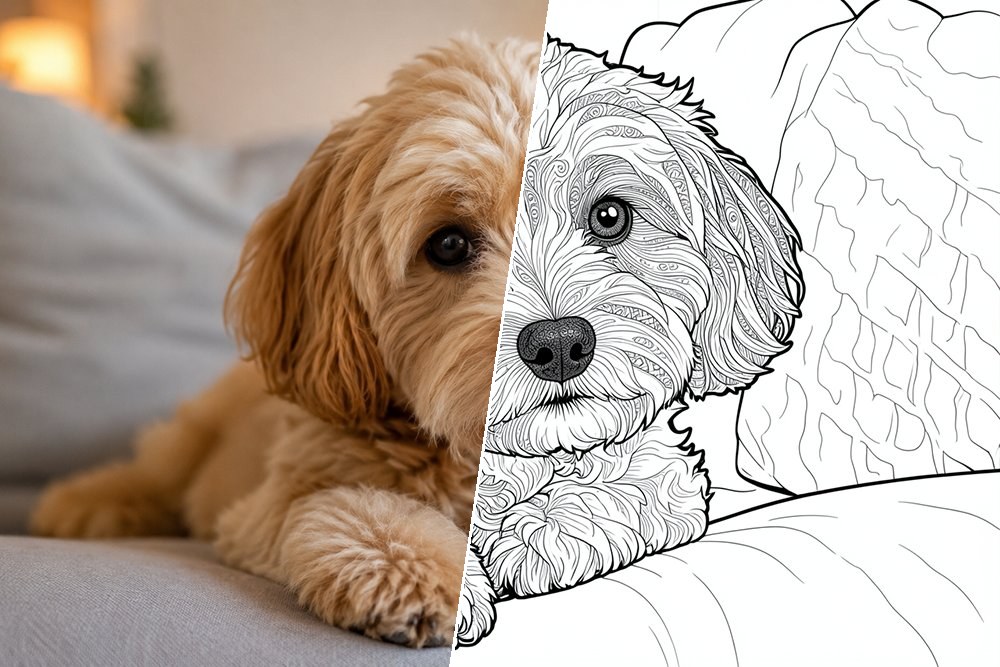
Et fargeleggingsark av hunden eller katten din
Et fargeleggingsark av kjæledyret ditt er kanskje det morsomste å begynne med. Et skarpt bilde der hunden eller katten din ser rett inn i kameraet, gir det fineste resultatet. Barn synes ofte det er ekstra gøy å fargelegge sitt eget kjæledyr i stedet for et hvilket som helst dyr.
Et familiebilde eller portrett
Av et familiebilde eller et portrett lager du et personlig fargeleggingsark der barnet ditt kjenner igjen seg selv, pappa, mamma eller bestemor. Et bilde tatt på nært hold, med ansiktene godt synlige, fungerer best. Fint å ramme inn når det er ferdig fargelagt.
Et gruppebilde med venner
Et gruppebilde med venner, en bursdagsfeiring eller hele klassen blir til et muntert fargeleggingsark fullt av figurer. Jo tydeligere alle står hver for seg, desto renere blir linjene.

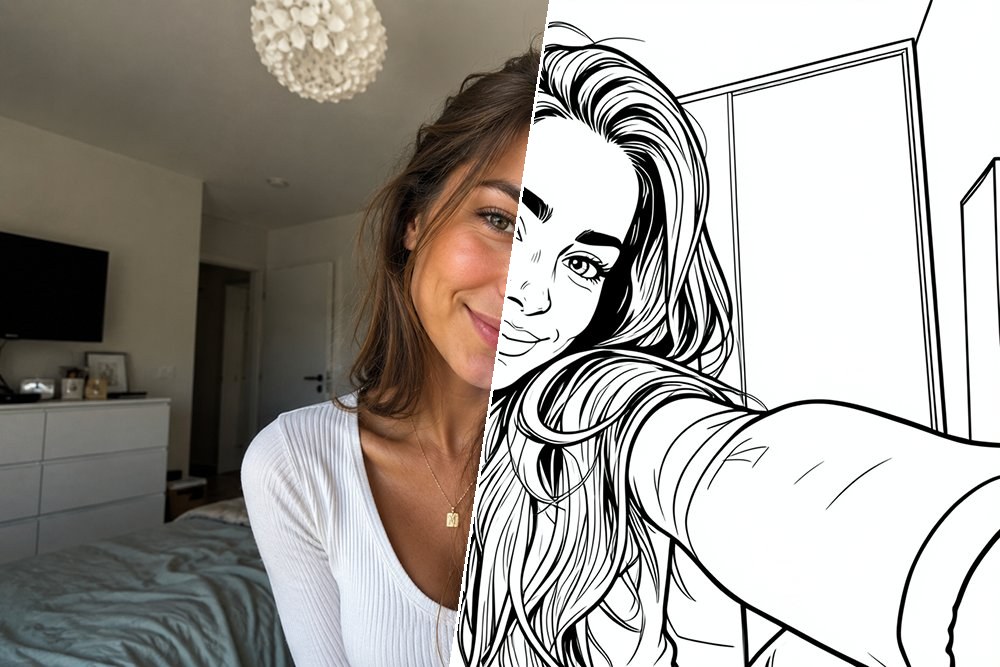
En selfie
Du kan også gjøre om en vanlig selfie. Hold bildet rett forfra og sørg for godt lys i ansiktet, så får du rene linjer som er lette å kjenne igjen.
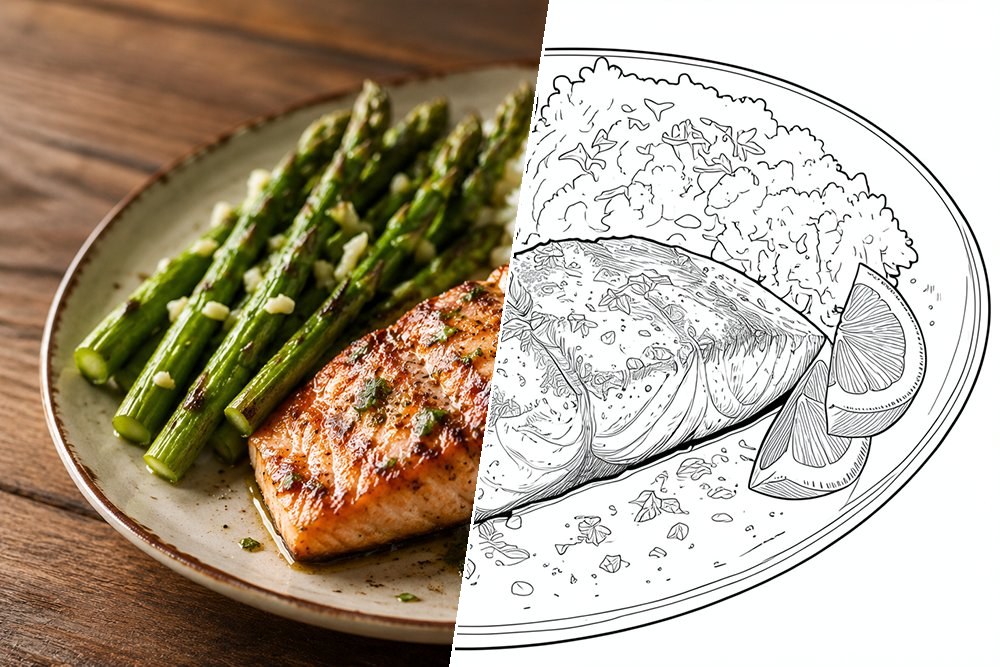
Mat eller en gjenstand
Det trenger ikke å være et menneske eller et dyr. Et kakestykke, en blomsterbukett, yndlingsleken din eller en fin bygning fungerer like godt – særlig på nært hold og rett forfra eller fra siden.
Tips for best resultat
Verktøyet gjør jobben, men med et godt bilde får du mer ut av det. Noen ting som hjelper:
- Ett tydelig hovedmotiv fungerer best – et bilde uten tvil gir de reneste linjene.
- Sørg for nok kontrast, så motivet skiller seg godt ut fra bakgrunnen.
- En rolig bakgrunn hjelper. Mye rot bak gir ekstra linjer; en ensfarget bakgrunn er ideell, eller slå på Fjern bakgrunn.
- Bruk et skarpt og godt belyst bilde. Uskarpt eller mørkt gir urolige linjer.
- Ta bildet på nært hold. Et nærbilde av et ansikt eller en gjenstand fungerer bedre enn et bilde på lang avstand.
Hva kan du bruke det til?
Et fargeleggingsark fra et personlig bilde er litt mer spesielt enn et ferdiglaget. Noen anledninger der det er fint:
- Som gave: et fargeleggingsark av kjæledyret eller familien, innrammet når det er fargelagt.
- En regnværsdag: noe å holde barna opptatt med raskt, med et bilde de kjenner igjen.
- Til en bursdag eller fest: skriv ut et fargeleggingsark av bursdagsbarnet eller gruppen til hvert barn.
- På skolen: et fargeleggingsark fra en tur eller et klassebilde som minne.
Bildet ditt forblir ditt
Kanskje lurer du på hva som skjer med bildet ditt. Kort sagt: det blir liggende på din egen enhet. For å lage fargeleggingsarket sendes bare en forminsket kopi, uten posisjonsdata, og det bildet blir ikke lagret. Du trenger ikke å opprette en konto, og det er gratis. Så skriv ut og fargelegg så mye du vil.
Vil du heller starte uten bilde?
Har du ikke et passende bilde, men vil likevel ha et fargeleggingsark etter eget ønske? Med vår AI-fargeleggingsgenerator beskriver du med ord hva du vil ha – for eksempel «en drage som flyr over et slott» – og lager et fargeleggingsark uten å trenge et bilde.
Ofte stilte spørsmål
Kan jeg lage flere fargeleggingsark fra ett bilde?
Ja. Prøv det samme bildet i forskjellige stiler – Generell, Detaljert, Enkel og Tegneserie gir hver sitt fargeleggingsark. Du kan prøve så mange ganger du vil.
Hvilken stil passer best for de minste?
For de minste passer stilen Enkel best: rolige, tykkere linjer som er lette å fargelegge. Større barn og voksne klarer seg bedre med Detaljert.
Hvilket papir kan jeg skrive ut fargeleggingsarket på?
Du laster ned fargeleggingsarket som et PNG-bilde og skriver det ut i det formatet du vil, for eksempel rett og slett på A4. Fargelegg med blyant, tusj eller maling – akkurat som du foretrekker.
Fungerer det også på telefonen min?
Ja, verktøyet fungerer på datamaskin, nettbrett og telefon. Et bilde du nettopp har tatt på telefonen, kan du dermed gjøre om med en gang.
Prøv det selv
Har du lyst til å prøve? Finn et fint bilde og lag ditt eget fargeleggingsark. Gjør et bilde om til et fargeleggingsark →
Sudoku
May 21, 2026 — Colorpix
Tre nye gratis verktøy er nettopp lagt ut: en sudoku-generator, en sudoku-løser og et sudoku for barn. Lag et sudoku på ditt nivå, få løst et vanskelig sudoku steg for steg, eller spill et symbol-sudoku med de minste. Ingen konto, ingen reklame inne i puslespillet, ingen nedlastingsgrense.
Hva er sudoku, kort sagt?
Sudoku er et logikkspill på et 9×9-rutenett delt inn i ni 3×3-blokker. I hver rad, hver kolonne og hver blokk må sifrene 1 til 9 forekomme nøyaktig én gang. Et godt sudoku har alltid nøyaktig én løsning og kan løses kun med logikk, uten å gjette. For yngre spillere finnes også mindre varianter: 4×4 (sifre 1-4) og 6×6 (sifre 1-6).
1. Sudoku-generator — lag et sudoku på din måte
I sudoku-generatoren velger du:
- Størrelse: 4×4, 6×6 eller klassisk 9×9
- Vanskelighetsgrad: lett, middels, vanskelig eller ekspert
- Spill direkte i nettleseren, med tidtaker, angre/gjøre om og notat-modus
- Last ned som PDF: 1 sudoku per side, eller 4 sudoku per A4 for å spare papir
Stuck? Den smarte hint-knappen forteller deg ikke bare hvilket siffer som skal hvor — den nevner også teknikken (Naked Single, Hidden Single, Naked Pair, Hidden Pair) som leder til det svaret. Slik lærer du å løse, i stedet for bare å få det riktige sifferet servert.
2. Sudoku-løser — få ditt eget sudoku løst med forklaring
Har du et sudoku fra en avis, bok eller app du virkelig ikke kommer videre med? I sudoku-løseren taster du inn de gitte sifrene og velger Neste steg for én rute med forklaring, eller Hele løsningen for hele svaret. Løseren forklarer seks løsningsteknikker, fra det enkle Naked Single opp til det mer avanserte X-Wing. Nyttig når du ikke bare vil ha svaret, men også forstå hvorfor det er svaret.
3. Sudoku for barn — fra 4 år, med symboler
Vårt sudoku for barn er spesielt laget for unge spillere fra rundt 4-5 år. Viktigste forskjeller fra den vanlige generatoren:
- Kun 4×4 og 6×6, slik at et sudoku kan fullføres på rimelig tid
- Symboler i stedet for sifre: velg mellom dyr, frukt, farger, kjøretøy eller vær-emoji — barn som ikke kan telle ennå kan også spille sudoku
- To nivåer: Lett og Vanskelig
- Enkelt grensesnitt: ingen tidtaker, ingen notat-modus, ingen kompliserte knapper
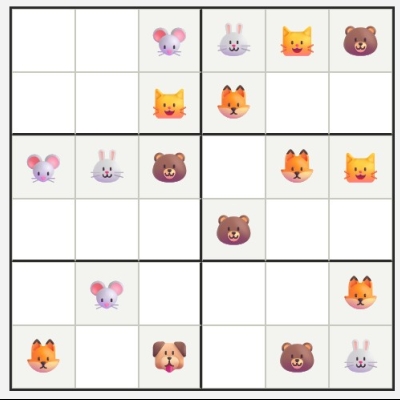
PDF-nedlasting er også tilgjengelig — praktisk for å skrive ut et helt sett med oppgaveark for klasserommet eller en regnværsdag.
Hvilket nivå for hvilken alder?
En grov pekepinn etter alder:
- 4-5 år (barnehage): 4×4 med dyr eller frukt, lett
- 6-7 år (1. trinn): 4×4 eller 6×6 med symboler, lett
- 7-8 år (2. trinn): 6×6, lett som går mot vanskelig
- 8-9 år (3. trinn): 6×6 vanskelig, deretter over til den vanlige generatoren på lett
Tips for å løse raskere
- Start med å skanne ett siffer om gangen. Ta 1-tallet og se hvor det allerede er plassert — i hvilke rader, kolonner og blokker mangler det fortsatt?
- Se etter «Naked Singles»: en rute der bare ett siffer fortsatt passer logisk.
- Bruk notat-modusen for å skrive kandidater smått øverst i ruten.
- Ikke gjett — et godt sudoku er alltid 100 % løsbart med logikk. Eliminér kandidater én etter én.
- Jobb med blokker OG rader/kolonner samtidig. Sudoku er et krysspuslespill.
Eksempel: hvordan et generert sudoku ser ut
Et 9×9 sudoku på middels nivå starter typisk med omtrent 30 utfylte ruter. Barne- eller begynner-6×6 ser mer kompakt ut:
Rader 1 til 6, kolonner 1 til 6, blokker på 3×2. Sifre 1 til 6. Om lag 14 ruter allerede fylt på lett nivå, om lag 9 på vanskelig. Hver rad, hver kolonne og hver blokk inneholder sifrene 1 til 6 én gang i løsningen.
Generatoren sjekker at et sudoku har nøyaktig én gyldig løsning før den viser det til deg. Ingen sudoku med flere løsninger, ingen sudoku som bare kan løses ved å gjette.
Gratis og tilgjengelig på ni språk
De tre verktøyene fungerer uten konto og er helt gratis. De er i tillegg tilgjengelig på ni språk i nettverket vårt — norsk, nederlandsk, engelsk, fransk, tysk, spansk, italiensk, portugisisk og svensk — slik at grensesnittet og hint-forklaringene følger med på samme språk.
Praktisk tips
Usikker på hvilket verktøy du trenger? Start med et nytt sudoku i generatoren. Sitter du fast og vil ikke se hele løsningen med en gang? Kopier sudokuet ditt til løseren og be om ett enkelt steg med forklaring — det er ofte nok til å komme videre, uten at hele løsningen røpes. Og for de minste fungerer symbolversjonen for barn allerede fra rundt fire år.
Gratis sant-eller-usant-generator fra en tekst — for lærere
April 27, 2026 — Colorpix
Et nytt verktøy er nylig lansert på siden: en gratis sant eller usant-generator. Lim inn en hvilken som helst tekst — et kapittel, en nyhetsartikkel, et kort lesestykke — og få umiddelbart et sett med sant- eller usant-påstander med riktige svar. Ingen konto, ingen installasjon, ingen styr.
Hva gjør denne generatoren?
Du limer inn en kort tekst (opptil 3 500 tegn), velger hvor mange påstander du ønsker og hvilket vanskelighetsnivå. Verktøyet leser deretter teksten og lager påstander som er tydelig sanne eller tydelig usanne basert på innholdet.
Det du får tilbake:
- 3 til 10 påstander, hentet direkte fra teksten din
- Et tydelig sant/usant-svar til hver påstand
- En redigerbar liste — du kan skrive om, flytte eller slette enhver påstand
- Et utskriftsvennlig oppgaveark (JPG eller PDF), med eller uten fasit
Eksempel: fra tekst til påstander
For å gi en idé om resultatet, her er en kort kildetekst:
Eiffeltårnet ble fullført i 1889 til verdensutstillingen i Paris. Designet av ingeniøren Gustave Eiffel er det 330 meter høyt og var verdens høyeste byggverk i 41 år. I dag besøker rundt syv millioner mennesker det hvert år.
Generatoren gjør det om til noe som:
- Eiffeltårnet ble ferdigstilt i 1889. — Sant
- Eiffeltårnet ble designet av en arkitekt ved navn Gustave Eiffel. — Usant (han var ingeniør)
- Eiffeltårnet beholdt tittelen som høyeste byggverk i mer enn fire tiår. — Sant
Hvorfor dette er nyttig i klasserommet
Sant-eller-usant-spørsmål er en av de raskeste måtene å sjekke om elevene faktisk har lest og forstått en tekst. I stedet for å skrive påstandene selv — noe som alltid tar lengre tid enn man tror — lar du generatoren ta første runde. Du justerer det som ikke helt passer, og har en ferdig oppgave på få minutter. Fungerer like godt for leseforståelse, historie, naturfag, språkundervisning eller aktuelle temaer.
Slik bruker du det
- Åpne sant-eller-usant-generatoren
- Lim inn teksten din (opptil 3 500 tegn)
- Velg et nivå: lett, middels eller vanskelig
- Velg hvor mange påstander du vil ha (3 til 10)
- Klikk på Generer og se gjennom resultatet
- Rediger påstander ved behov og last ned som JPG eller PDF
Nivåer: lett, middels, vanskelig
De tre nivåene oppfører seg ulikt. Lett holder seg tett på formuleringen i kildeteksten — fakta står nesten som de er, slik at elevene bare må kjenne dem igjen. Middels omformulerer ideene, så elevene må koble en påstand til den underliggende meningen i stedet for den eksakte ordlyden. Vanskelig introduserer subtile forskjeller: små endringer i tall, datoer eller sammenhenger, som krever nøye lesing. Velg nivå tilpasset gruppen din, eller bland dem i samme oppgaveark.
Hvilke tekster fungerer best
Faktatekster gir de beste resultatene: historiestykker, naturfaglige forklaringer, biografier, geografistoff, enkle nyhetsartikler. Alt som inneholder konkrete påstander — navn, datoer, tall, årsak og virkning — gir generatoren tydelig stoff å jobbe med. Meningsstoff, abstrakte refleksjoner eller svært korte tekstbiter er vanskeligere fordi det er færre verifiserbare fakta. Tommelfingerregel: hvis en elev kan understreke nøkkelfakta i teksten med blyant, kan generatoren lage et godt oppgaveark av dem.
Gratis og tilgjengelig på ni språk
Generatoren fungerer uten konto og er helt gratis. Den er også tilgjengelig på ni språk på tvers av nettverket vårt — norsk, engelsk, nederlandsk, fransk, tysk, spansk, italiensk, portugisisk og svensk — slik at påstandene kommer tilbake på samme språk som kildeteksten.
Praktisk tips
Hvis en enkelt påstand ikke er helt riktig, kan du redigere den direkte i resultatlisten før du laster ned — det er ofte raskere enn å regenerere alt. Og hvis resultatet føles for lett, bytt til Vanskelig og generer på nytt: samme tekst gir merkbart mer subtile påstander på det høyere nivået.
Fra tekst til ordsøk: hent nøkkelord automatisk
March 5, 2026 — Colorpix
Nylig kom det en ekstra funksjon på ordsøk-siden: nå kan du hente nøkkelord fra en tekst. Praktisk hvis du i klassen jobber med en tekst fra en bok, et arbeidsark, en nyhetssak eller et temahjørne, og du raskt vil lage et ordsøk ut fra teksten.
Hva gjør denne funksjonen, egentlig?
Du limer inn en kort tekst i tekstfeltet (opptil 1200 tegn) og velger hvor mange nøkkelord du vil hente ut. Deretter plukker systemet automatisk ut de viktigste ordene fra teksten.
Disse ordene brukes med én gang i ordsøket:
- Nøkkelordene blir ordene som skjules i rutenettet
- Du slipper å finne ut selv hvilke ord som passer best
- Du får raskere et ordsøk som faktisk passer til teksten dere jobber med
Hvorfor dette er nyttig i klassen
I praksis er det ofte sånn: dere jobber med en tekst, du vil repetere ord og begreper, og du vil legge til en kort aktivitet. Med denne funksjonen kan du gjøre det raskt, uten mye forberedelse.
Slik bruker du det
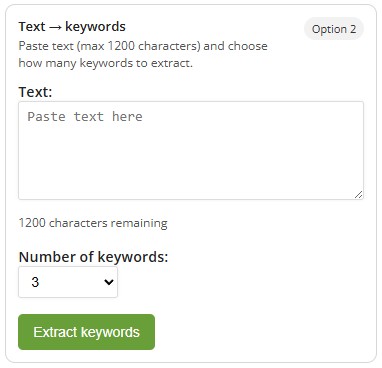
- Gå til ordsøk-siden
- Velg alternativet Tekst → Nøkkelord (tekst til nøkkelord)
- Lim inn teksten (maks. 1200 tegn)
- Velg antall nøkkelord
- Hent nøkkelordene og lag ordsøket
Gratis
Denne funksjonen er gratis. Du kan derfor raskt lage et ordsøk basert på eget undervisningsmateriell eller en tekst dere nettopp har jobbet med, uten konto og uten styr.
Praktisk tips
Hvis du ser ord du ikke vil ha med (for eksempel navn eller ord som er for lange), kan du korte ned eller justere teksten og prøve igjen. Da får du ofte et bedre sett med nøkkelord for klassen.
Millioner av oppgaver laget: våre verktøy i tall
January 25, 2026 — Colorpix
Våre pedagogiske verktøy brukes intensivt hver dag. Lærere, foreldre og elever lager oppgaver og fargeark på nett, raskt og tilpasset behovene sine. Tallene viser tydelig hvor godt disse verktøyene er etablert.
AI-generatoren for fargeark ble nylig lansert og fikk en sterk start. Så langt er 39 177 fargeark generert. Brukerne kan enkelt lage unike fargeark basert på egne temaer, egnet for bruk i klasserommet eller hjemme.
Rebusgeneratoren brukes også mye. Totalt er 77 392 rebuser allerede laget. Dette verktøyet brukes særlig til språktrening, logisk tenkning og lekbasert repetisjon.
De mest populære verktøyene på nettstedet er fortsatt ordsøk- og kryssordgeneratoren, som brukes daglig i stor skala innen undervisning.
- 5 448 519 kryssord laget
- 7 065 150 ordsøk generert
De som ønsker å lage ordsøk eller kryssord, finner her en rask og tilgjengelig løsning. Tema, ord og vanskelighetsgrad kan tilpasses fullt ut, uten installasjon eller teknisk kunnskap.
Disse tallene viser hvor bredt verktøyene brukes, fra enkle øvelser for små barn til mer avanserte oppgaver for eldre elever og voksne.
Vi fortsetter å investere i brukervennlige oppgavegeneratorer og kreative verktøy som fargearkgeneratoren, med ett mål: å tilby læringsmateriell som er enkelt, fleksibelt og praktisk i bruk.
Årets slutt: kreative aktiviteter med våre bilder og oppgaver
December 10, 2025 — Colorpix

Årsavslutning: kreative aktiviteter med våre bilder og puslespill
Tiden rundt årsskiftet inviterer til å roe ned og gjøre noe sammen. Mellom festforberedelser, fridager og skoleferie er det ofte rom for rolige og kreative øyeblikk. Med våre fargeleggingssider, bildeverktøy og puslespillverktøy kan du enkelt fylle disse stundene, både hjemme og i klasserommet.
Hjemme med familien
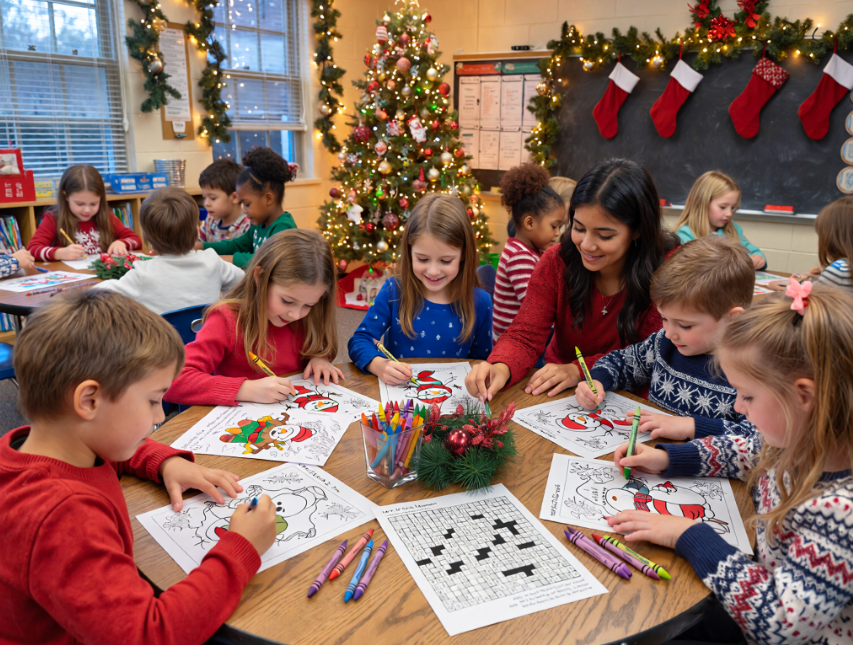
- Fargeleggingssider ved årsskiftet
Fargeleggingssider med årsskiftetema gir en rolig aktivitet på travle dager. Barna kan fargelegge mens andre lager mat, rydder eller prater. Det bidrar til å være sammen rundt bordet uten skjermer og skaper en avslappet stemning. - Historier med et bilde
Et jule- eller nyttårsbilde er et godt utgangspunkt for en felles historie. Alle legger til én setning etter tur. Dette stimulerer fantasi, språk og lytting, uten å være komplisert. - Lage egne tegninger
Med bildeverktøyet kan hvert familiemedlem lage sin egen tegning. Tegningene kan brukes som nyttårskort, små gaver eller kreative minner fra ferien. - Familiepuslespill som spill
Ordjakt, rebus eller kryssord med ord knyttet til årsskiftet gjør pusling til en felles aktivitet. Man kan løse ett puslespill sammen eller gjøre det til en liten konkurranse, tilpasset deltakernes alder.
For lærere og klasserommet
- Årsavslutning som tema i undervisningen
Bilder og fargeleggingssider gjør temaet årsskifte mer visuelt. De kan brukes som utgangspunkt for samtaler, skriveoppgaver eller kreative aktiviteter, også i klasser med ulike nivåer. - Puslespill som øving
Med puslespillverktøyene kan du raskt lage oppgaver tilpasset klassen. Ordjakt, rebuser og kryssord egner seg godt for ordforråd, leseforståelse eller selvstendig arbeid.
Hvorfor disse verktøyene er nyttige
- Enkle å ta i bruk
Verktøyene fungerer direkte på nett. Du trenger ikke å installere noe og kan starte med en gang, hjemme eller på skolen. - Kreative og lekne
Barn arbeider aktivt med språk og bilder på en måte som passer deres tempo og interesser. - For familie og skole
De samme materialene kan brukes i ulike sammenhenger, noe som gjør dem fleksible og praktiske.
Prøv nå
Utforsk bildene for årsskiftet, lag egne tegninger eller sett sammen et puslespill som passer din situasjon. Alt er gratis og enkelt å bruke.
Oppdag våre verktøy for årsskiftet